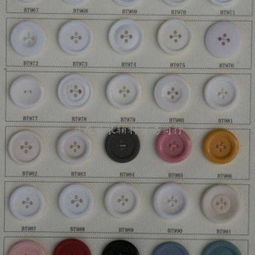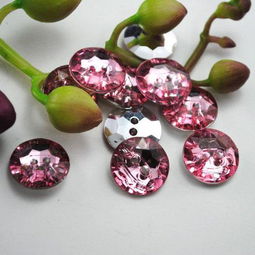
在服裝輔料行業(yè)中,鈕扣雖小,卻對整體設(shè)計(jì)起著關(guān)鍵作用。浙江工廠直銷的13mm圓形亞克力兩眼鈕扣,憑借其優(yōu)質(zhì)材料和精準(zhǔn)尺寸,成為了眾多服裝制造商的首選。這款鈕扣采用高透明度亞克力材質(zhì)制成,不僅外觀光滑亮麗,還具備耐磨、耐腐蝕的特性,確保長期使用不易褪色或變形。其13mm的圓形設(shè)計(jì)適合各類服裝,從休閑襯衫到時(shí)尚外套,都能輕松搭配,提升產(chǎn)品的整體質(zhì)感。
作為工廠直銷產(chǎn)品,這款鈕扣在價(jià)格上具有明顯優(yōu)勢。浙江作為中國制造業(yè)的重要基地,工廠直接供貨減少了中間環(huán)節(jié),為客戶提供了高性價(jià)比的選擇。無論是大規(guī)模批量采購還是小批量定制,都能滿足需求,并保證快速交貨。鈕扣的兩眼設(shè)計(jì)便于縫制,操作簡便,能有效提高服裝生產(chǎn)效率。
總而言之,13mm圓形亞克力兩眼鈕扣不僅實(shí)用性強(qiáng),還以工廠直銷的方式確保了質(zhì)量與成本效益。對于服裝企業(yè)來說,選擇這款輔料不僅能提升產(chǎn)品檔次,還能優(yōu)化供應(yīng)鏈管理。如果您正在尋找可靠的服裝輔料供應(yīng)商,不妨考慮浙江工廠的這款優(yōu)質(zhì)鈕扣,它將為您的服裝設(shè)計(jì)增添亮點(diǎn)。